
Cisco iPhone-Verbindungsanleitung
Notiz: Sie müssen Ihr Passwort jedes Mal eingeben, wenn Sie sich mit Cisco verbinden, da im Programm nur der Benutzername und der Server gespeichert sind.
3
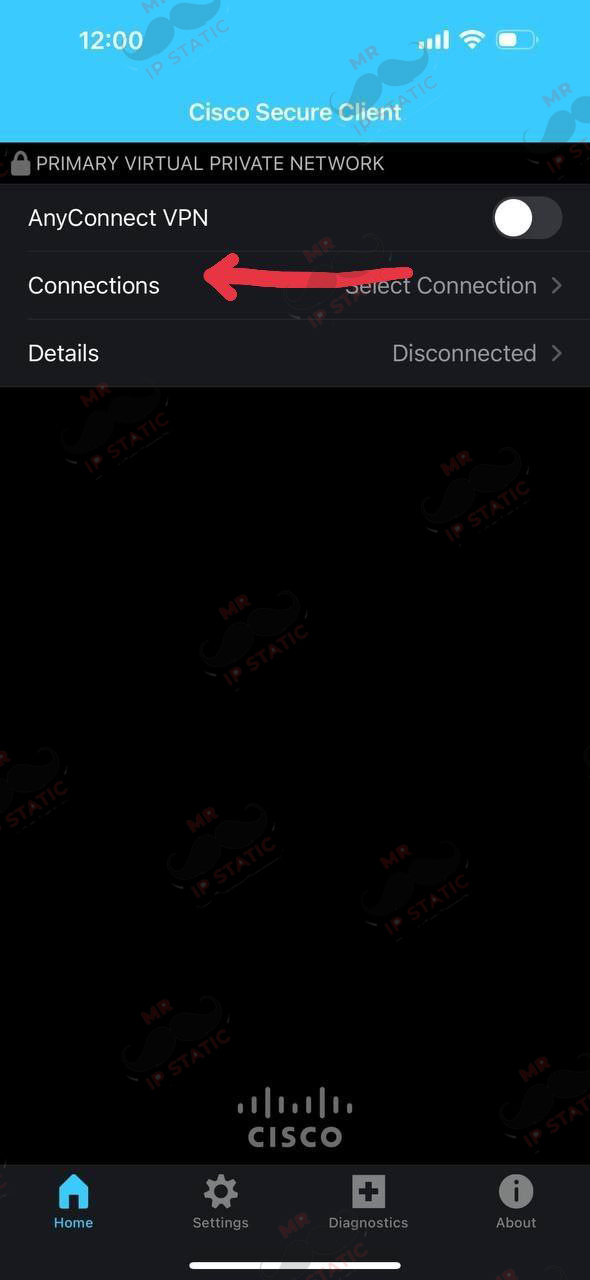
Wählen Sie die Option Verbindungen.
2
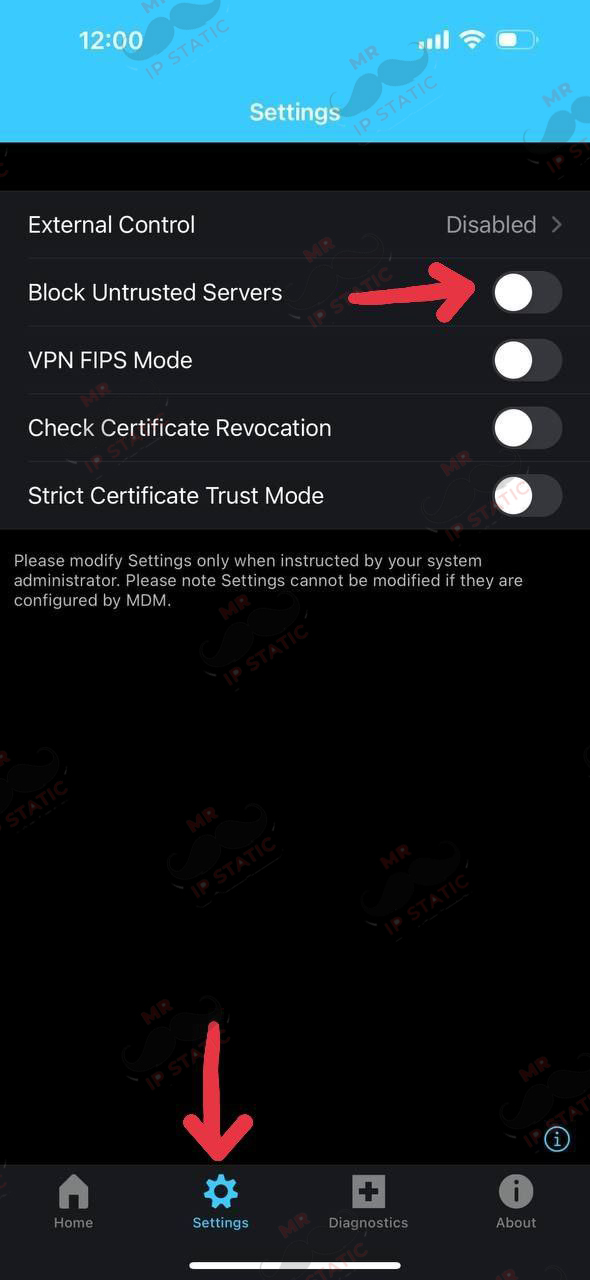
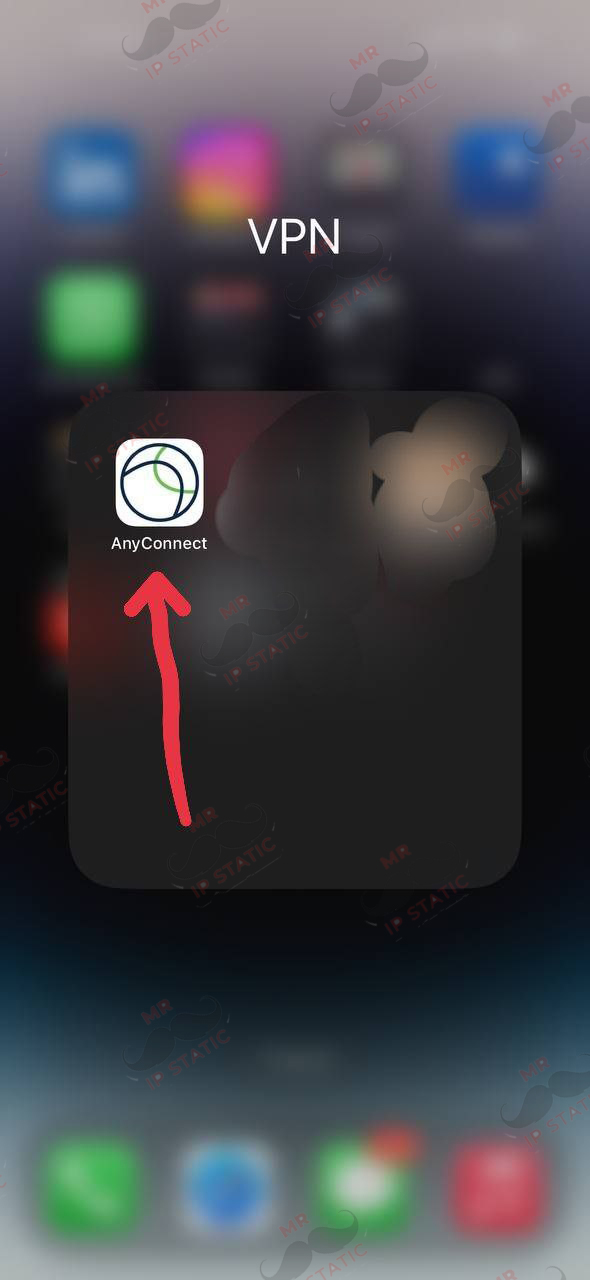
Rufen Sie das Programm auf, deaktivieren Sie die Option „Nicht vertrauenswürdige Server blockieren“ im Einstellungsmenü am unteren Bildschirmrand und kehren Sie zum Startmenü zurück.
6
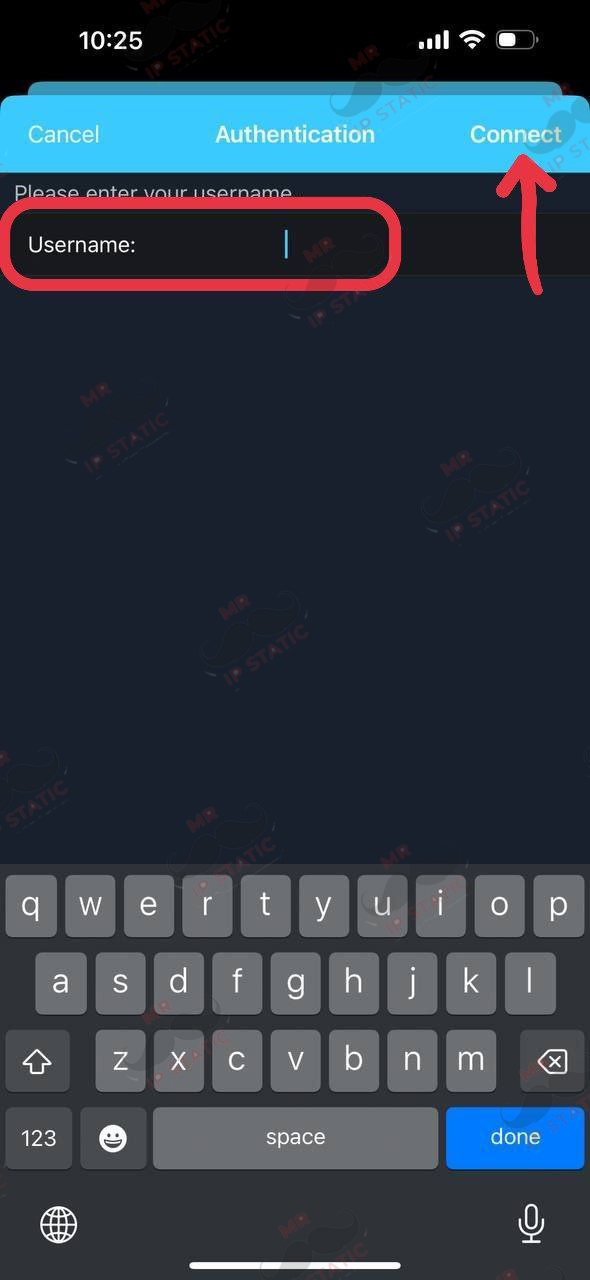
Geben Sie in diesem Abschnitt den von Ihnen erworbenen Benutzernamen ein und klicken Sie oben auf der Seite auf die Option VERBINDEN.
5
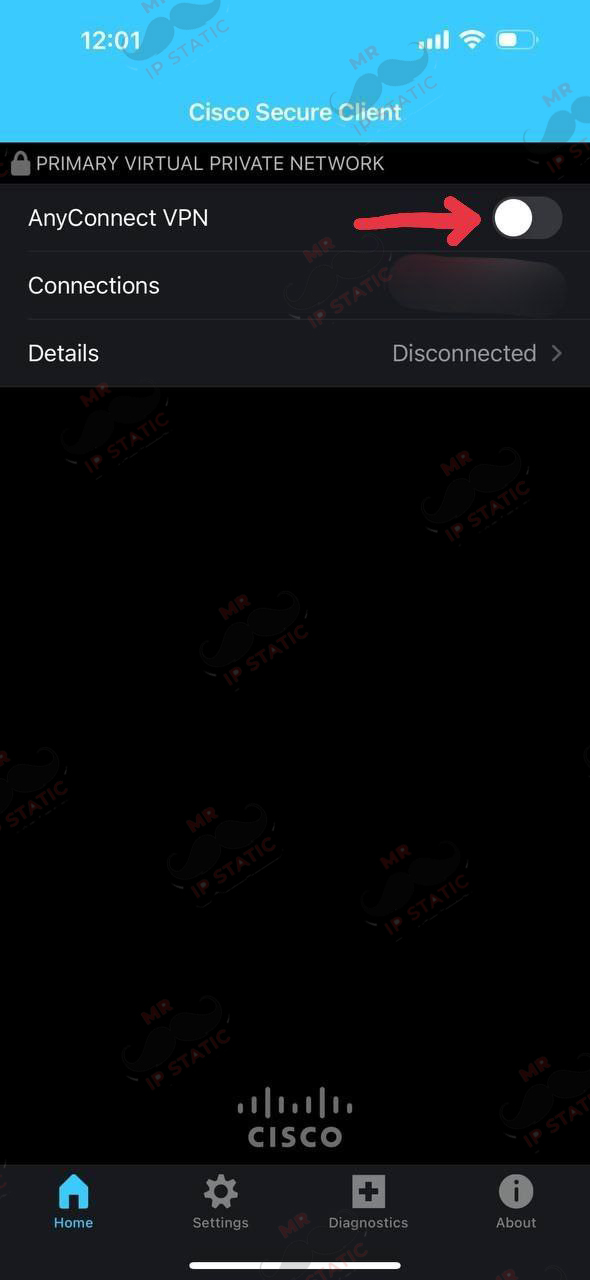
Klicken Sie in diesem Abschnitt auf die Option „Verbinden“.
4
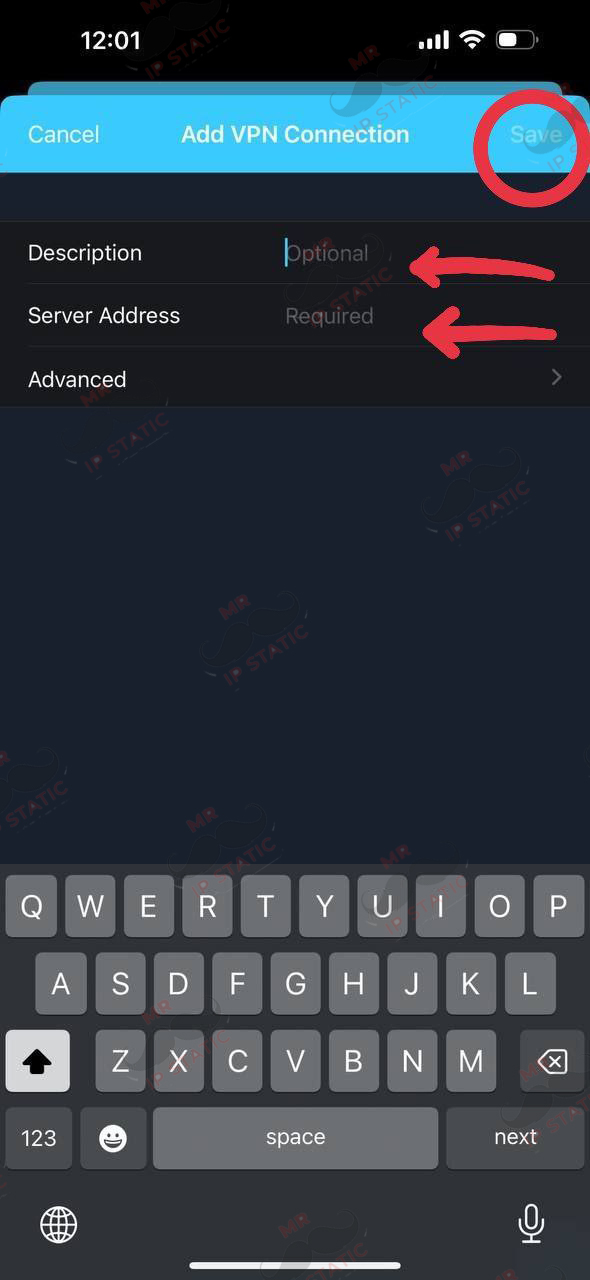
Geben Sie im Feld „Beschreibung“ den gewünschten Namen und im Feld „Serveradresse“ die Adresse des gekauften Servers ein und klicken Sie anschließend oben auf der Seite auf „SPEICHERN“.
7
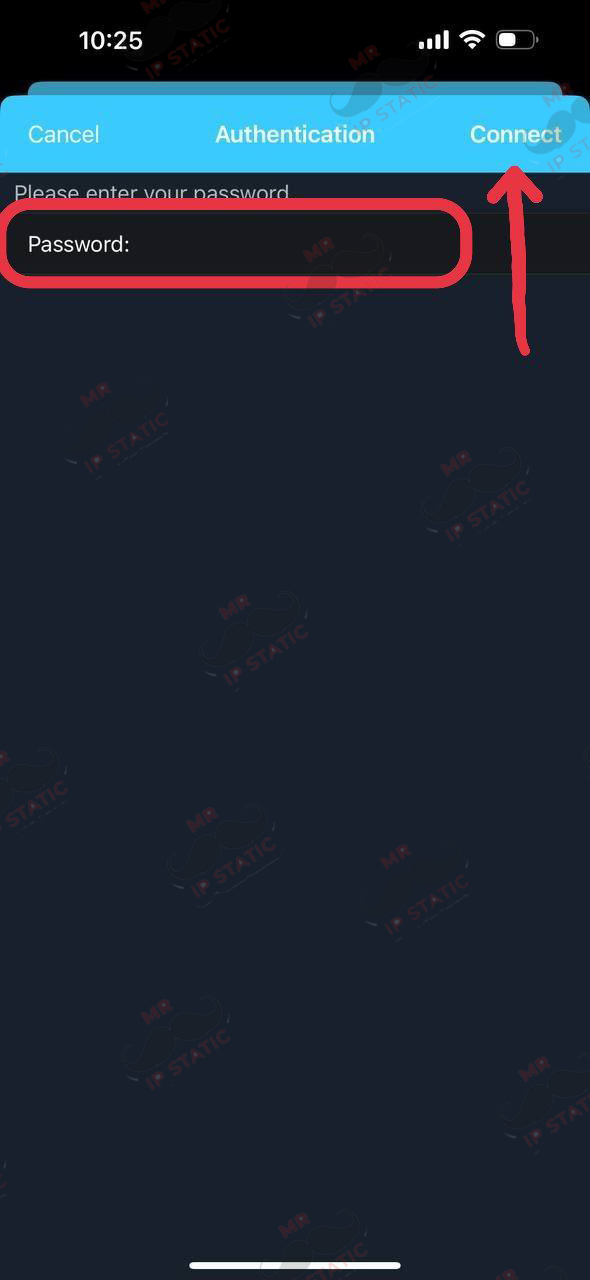
Geben Sie in diesem Abschnitt das von Ihnen erworbene Passwort ein und klicken Sie oben auf der Seite auf die Option VERBINDEN.