
CISCO Android-Verbindungsanleitung
Notiz: Sie müssen Ihr Passwort jedes Mal eingeben, wenn Sie sich mit Cisco verbinden, da im Programm nur der Benutzername und der Server gespeichert sind.
3
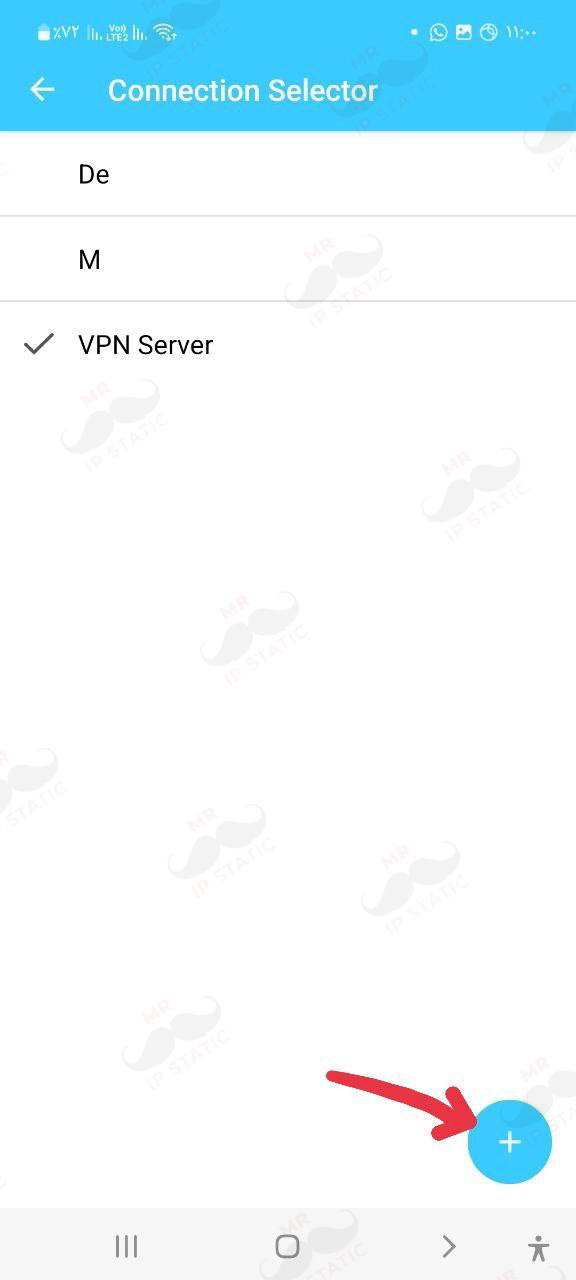
Wählen Sie die Option + (Hinzufügen) unten auf der Seite.
2
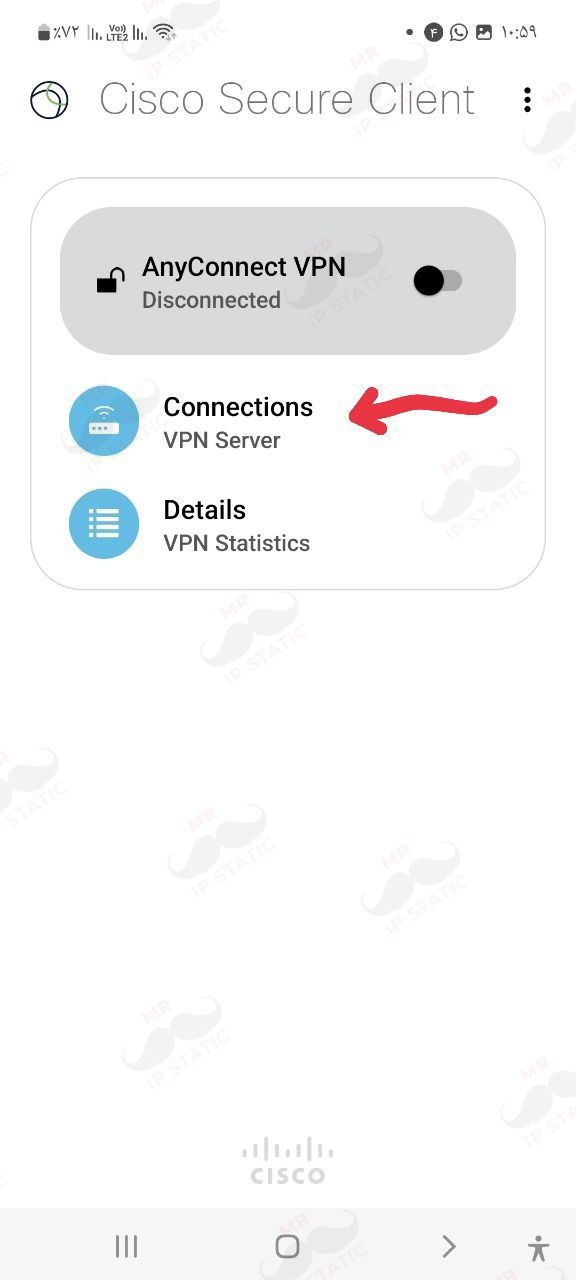
Wählen Sie die Option Verbindungen.
6
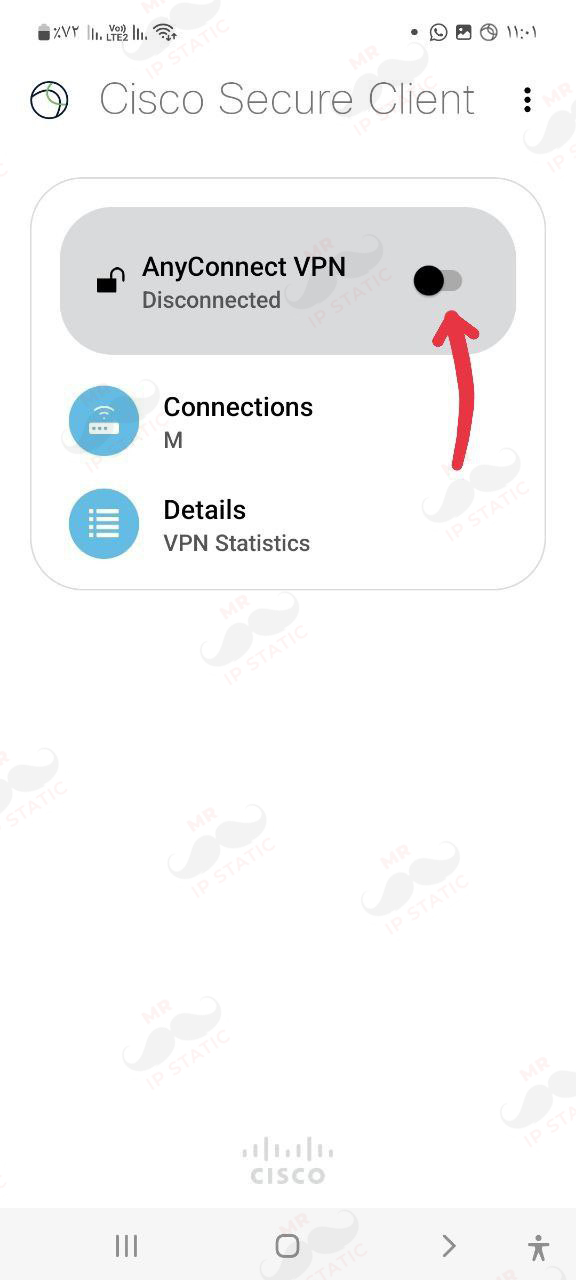
Klicken Sie in diesem Abschnitt auf die Option „Verbinden“.
5
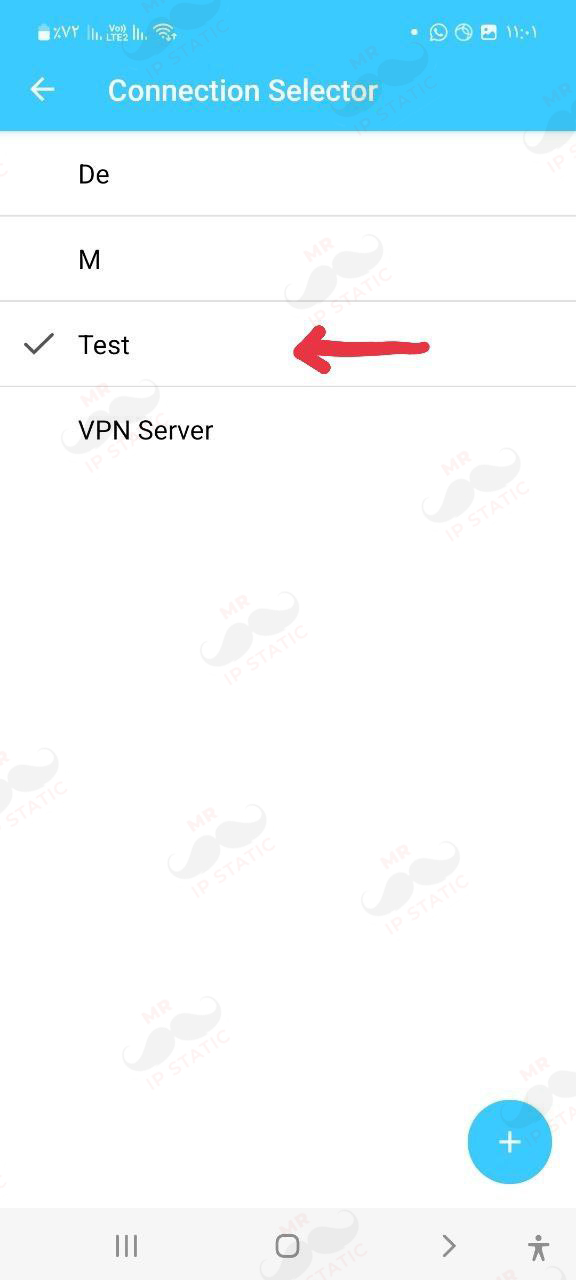
Wählen Sie in diesem Abschnitt die von Ihnen erstellte Verbindung aus.
4
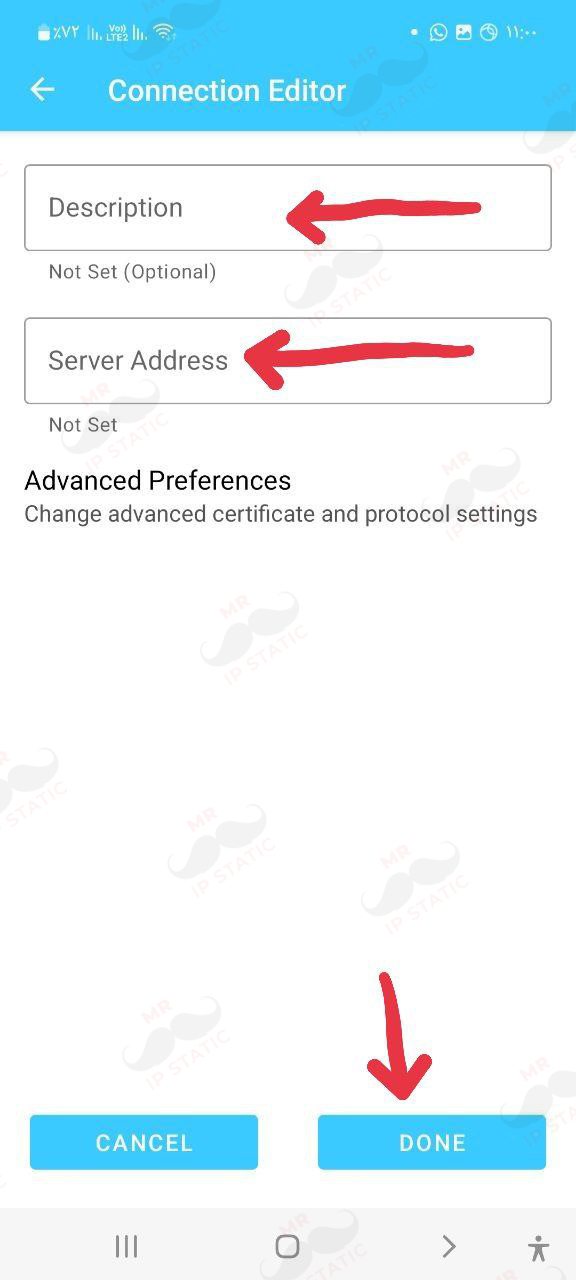
Geben Sie im Feld „Beschreibung“ den gewünschten Namen ein und im Feld „Serveradresse“ die Adresse des gekauften Servers. Klicken Sie anschließend unten auf der Seite auf „FERTIG“.
8
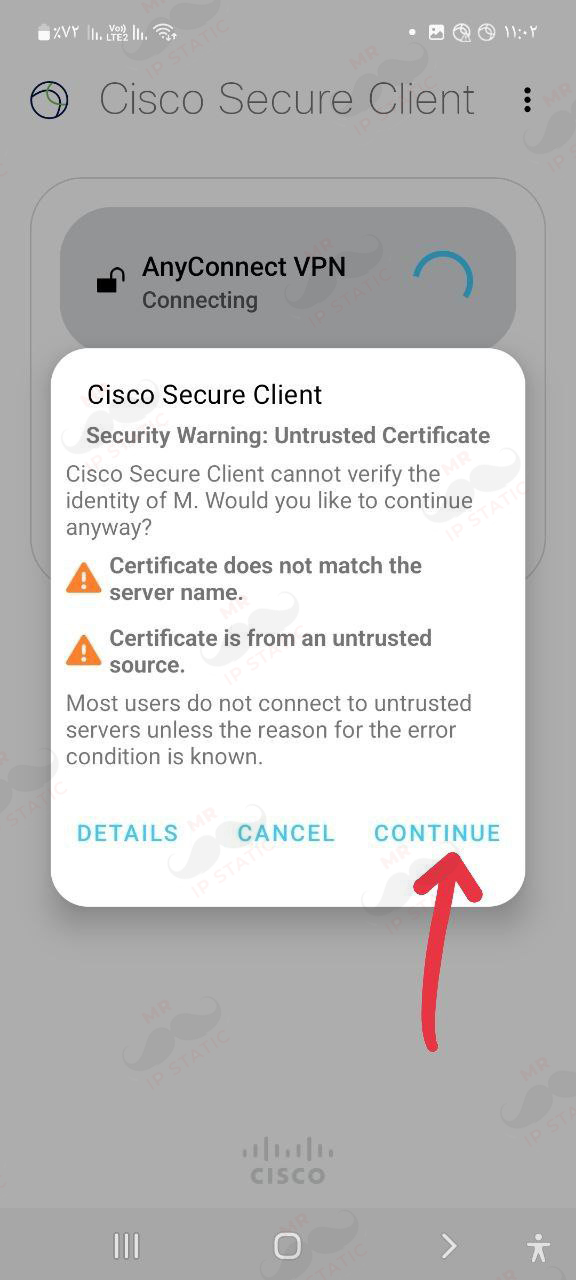
Klicken Sie in diesem Abschnitt erneut auf die Option „Verbinden“ und anschließend in der angezeigten Meldung auf die Option „WEITER“.
8
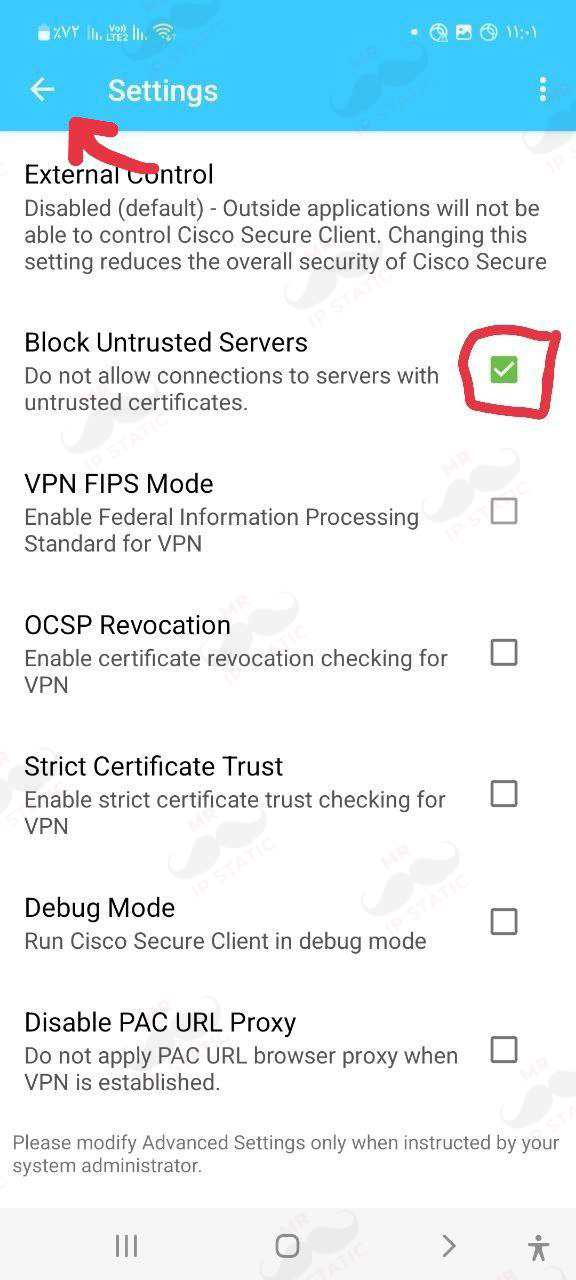
Deaktivieren Sie die Option „Nicht vertrauenswürdige Server blockieren“ und klicken Sie auf die Option „Zurück nach oben“.
7
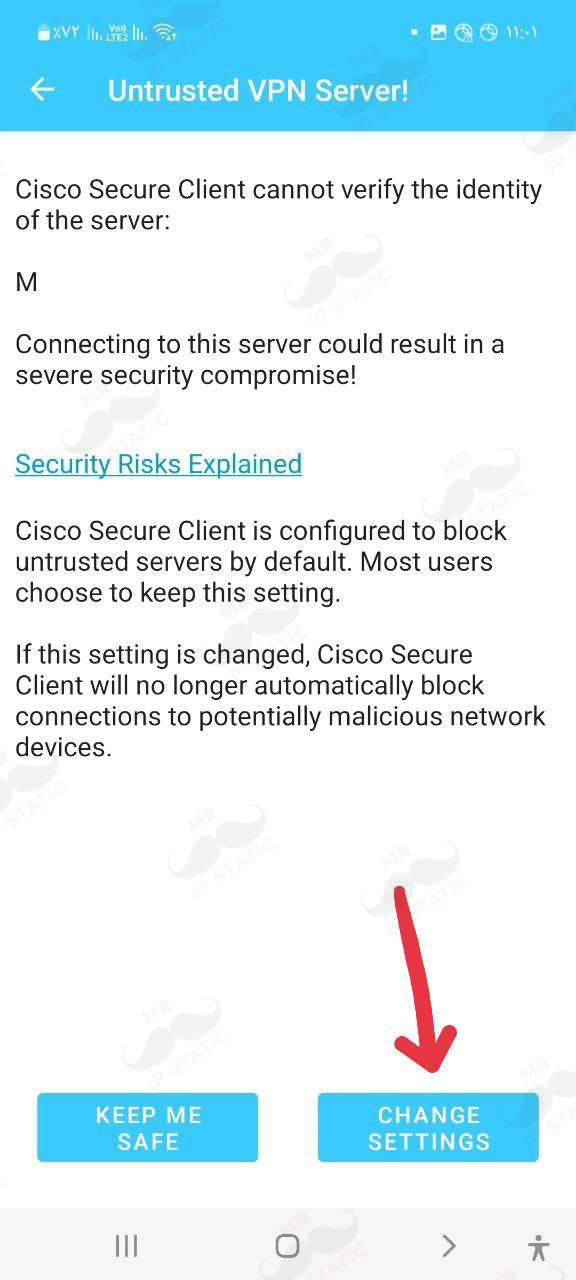
Klicken Sie in der angezeigten Berechtigung auf EINSTELLUNGEN ÄNDERN.
11
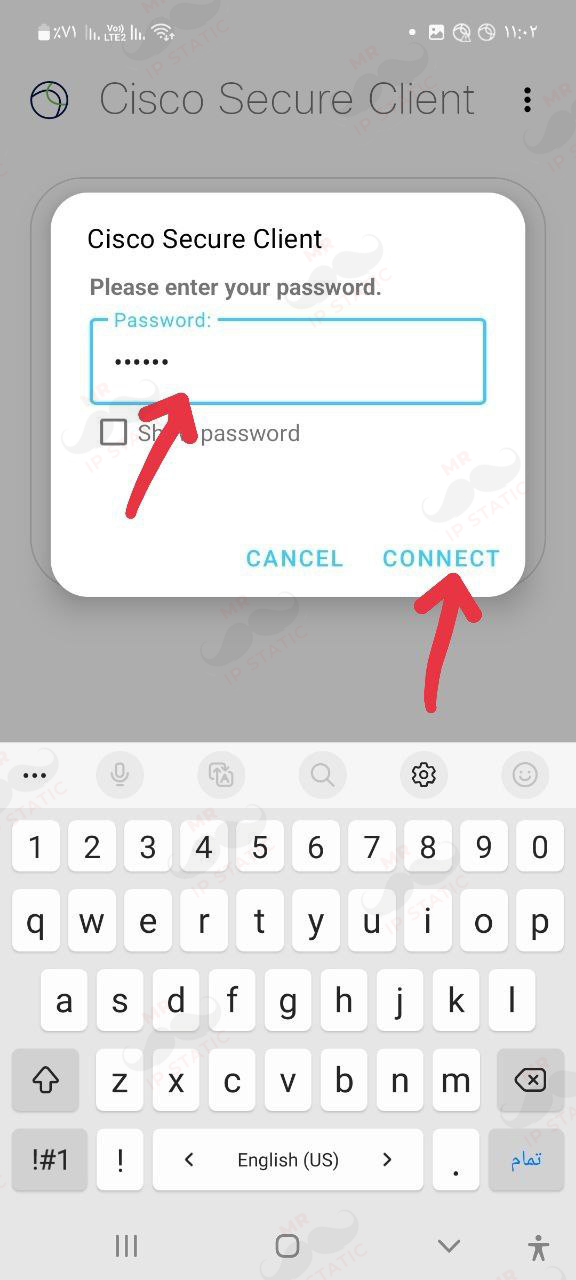
Geben Sie in diesem Abschnitt den von Ihnen erworbenen Rabatt ein und klicken Sie auf die Option VERBINDEN.
10
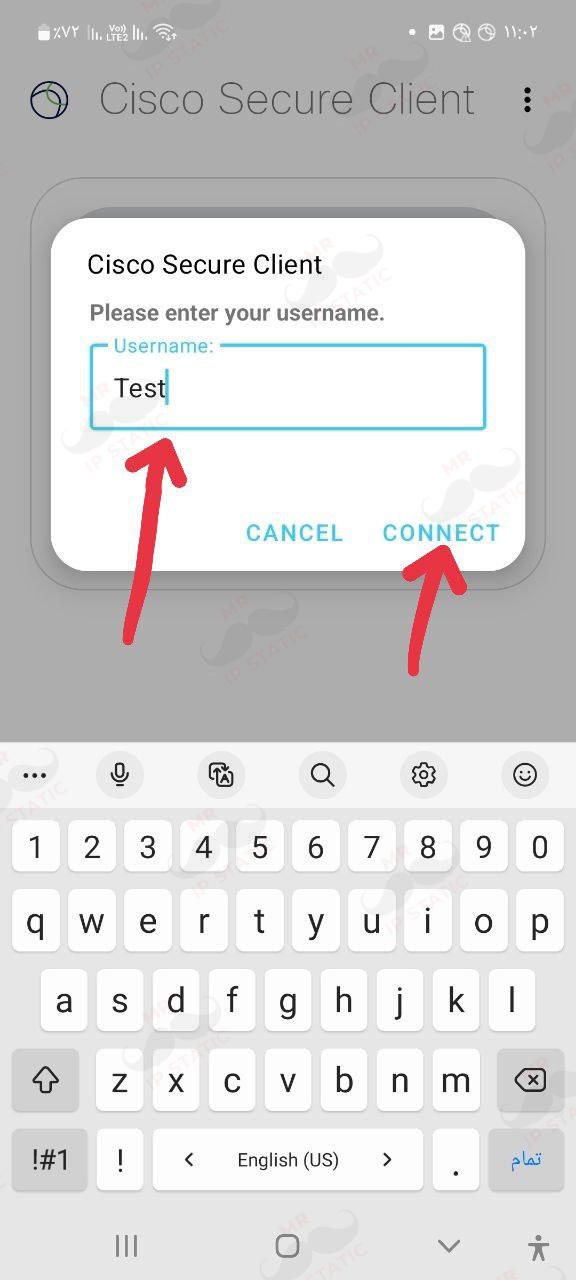
Geben Sie in diesem Abschnitt den von Ihnen erworbenen Benutzernamen ein und klicken Sie auf die Option VERBINDEN.