

CISCO Android Bağlantı Eğitimi
Not: Cisco'ya her bağlandığınızda şifrenizi girmeniz gerekir çünkü programda yalnızca kullanıcı adı ve sunucu saklanır.
3
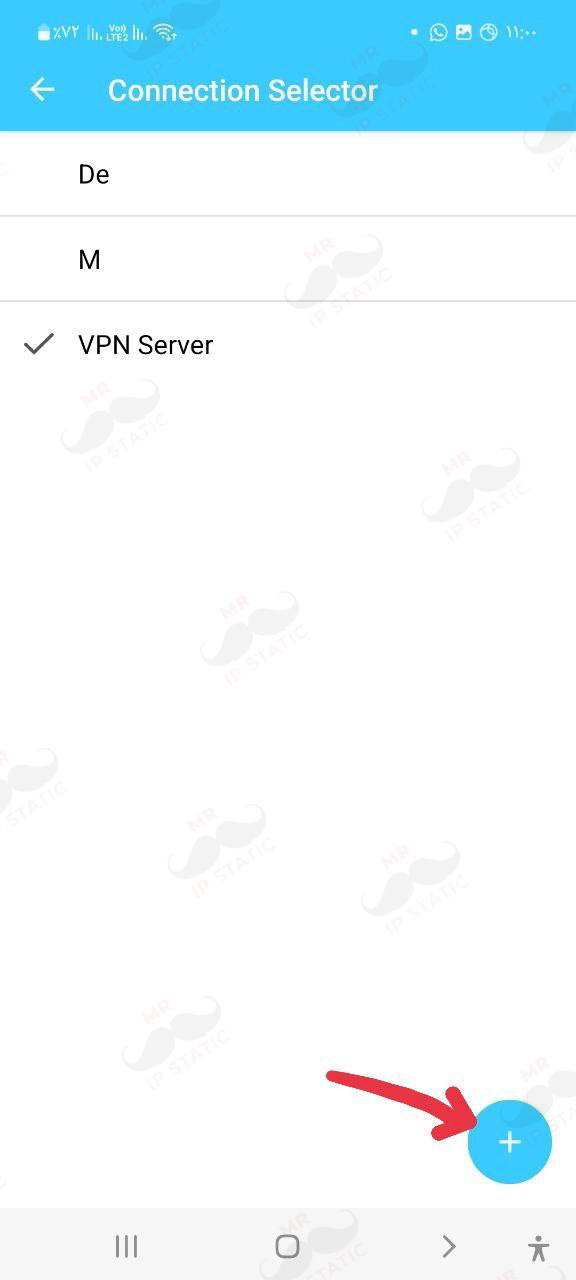
Sayfanın altındaki + (Ekle) seçeneğini seçin.
2
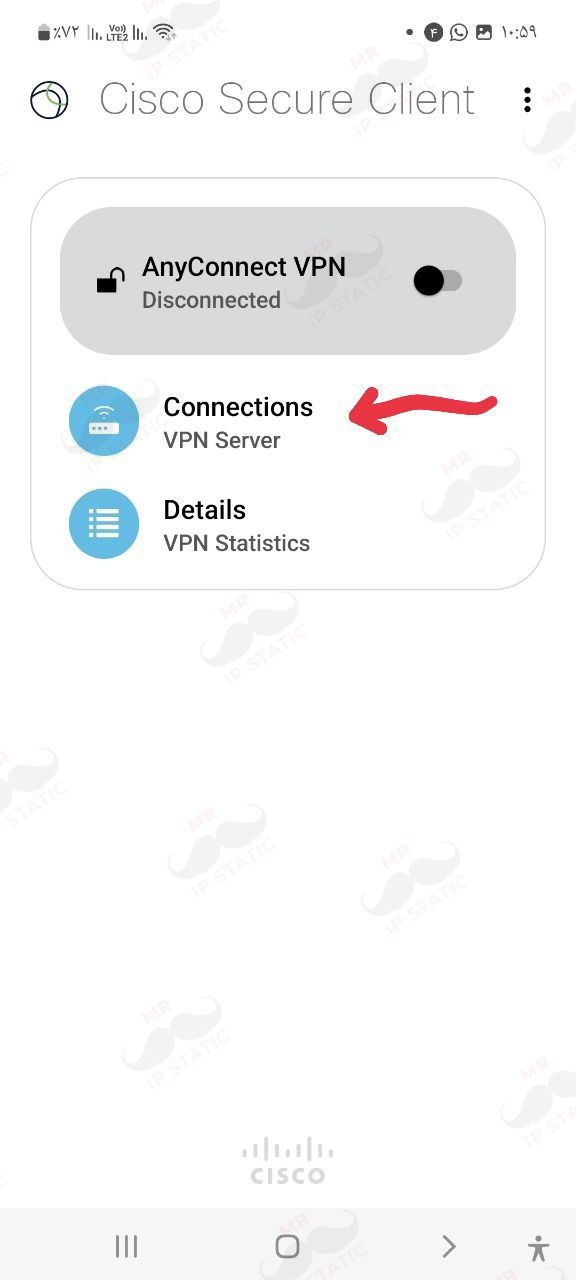
Bağlantılar seçeneğini seçin.
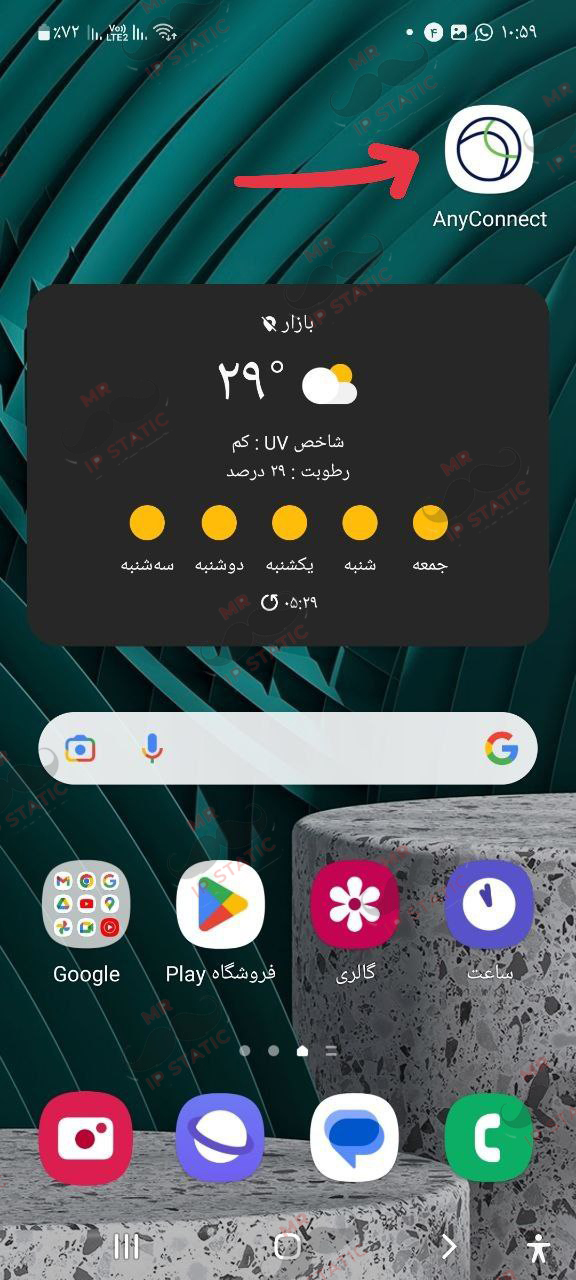
6
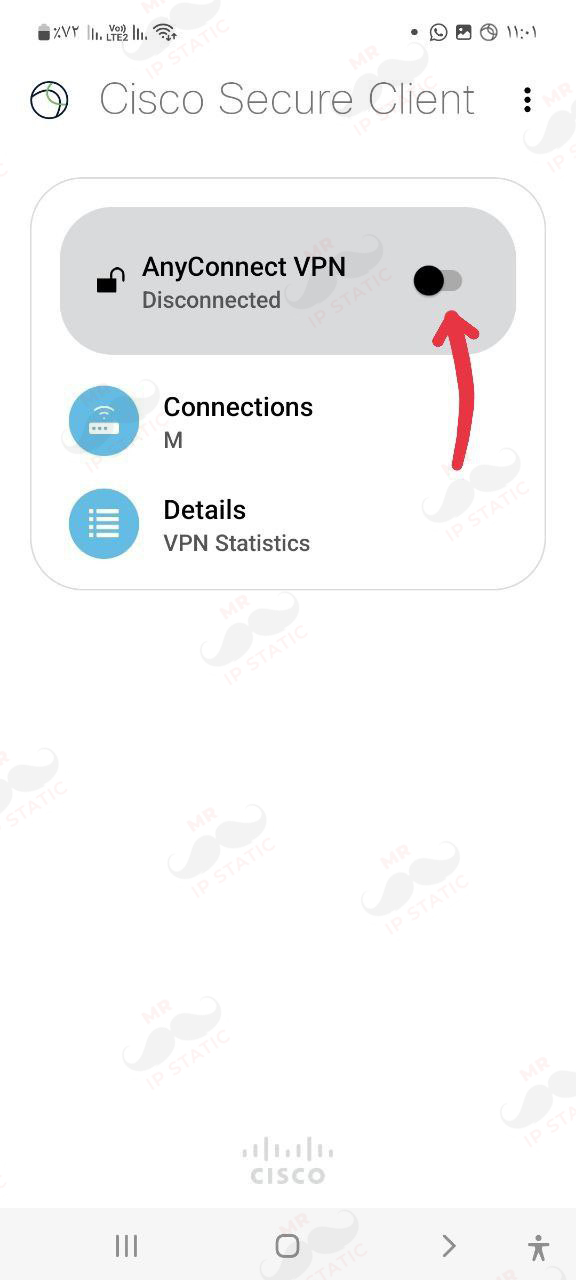
Bu bölümde, Bağlan seçeneğine tıklayın.
5
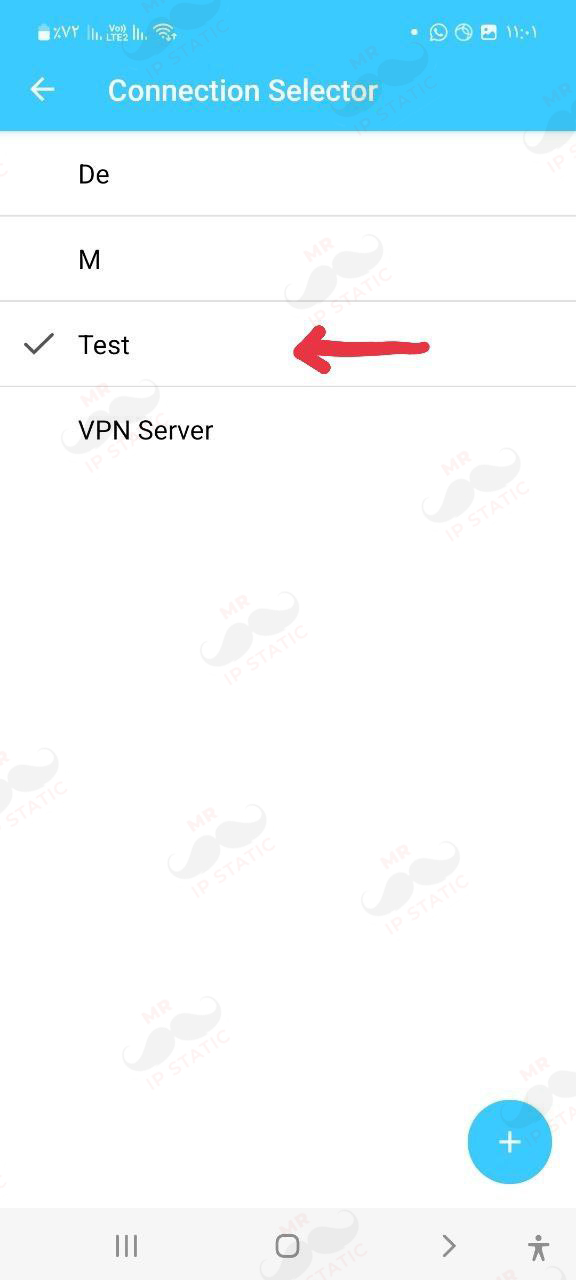
Bu bölümde, oluşturduğunuz bağlantıyı seçin.
4
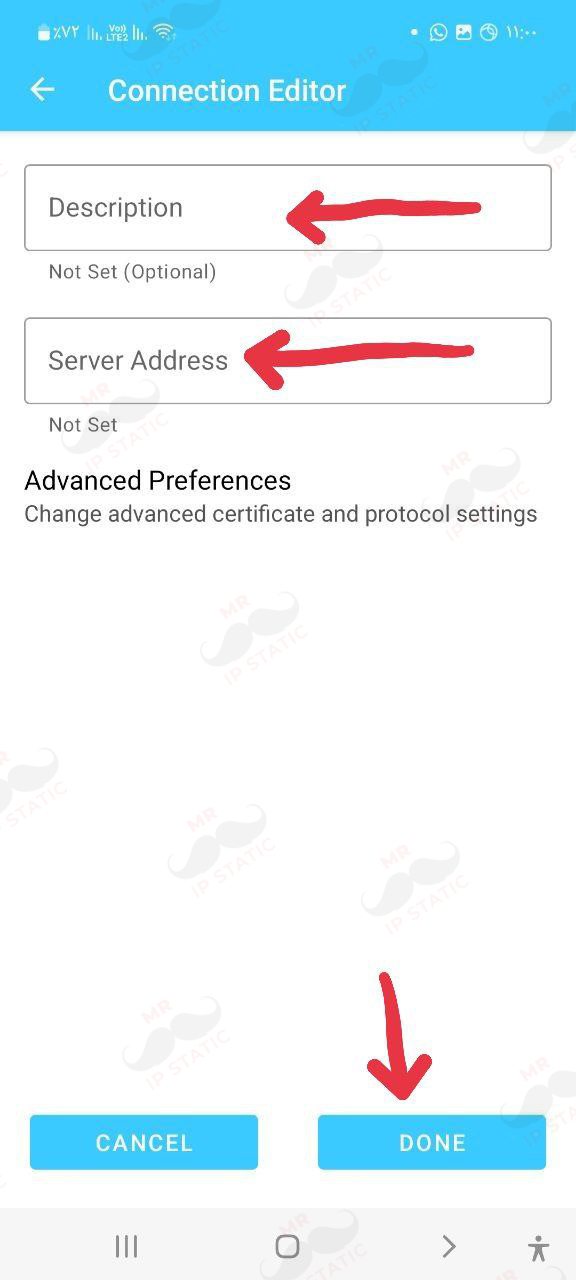
Açıklama seçeneğine istediğiniz adı, Sunucu Adresi seçeneğine ise satın aldığınız sunucuyu girin ve sayfanın altındaki TAMAM seçeneğine tıklayın.
8
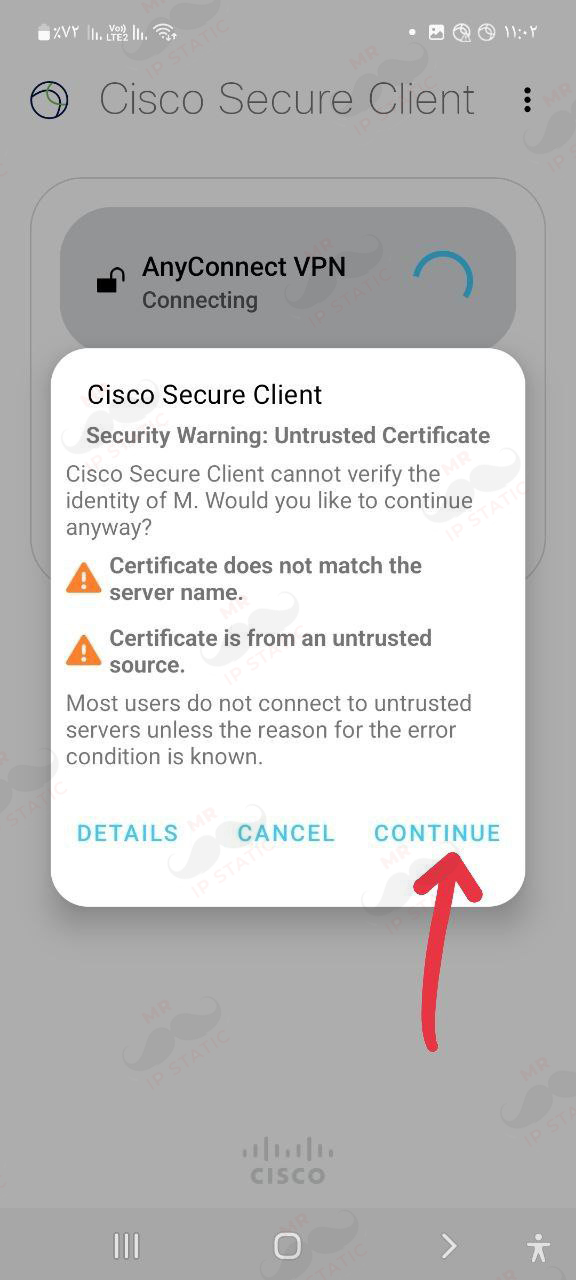
Bu bölümde, tekrar Bağlan seçeneğine tıklayın ve görüntülenen mesajda DEVAM ET seçeneğine tıklayın.
8
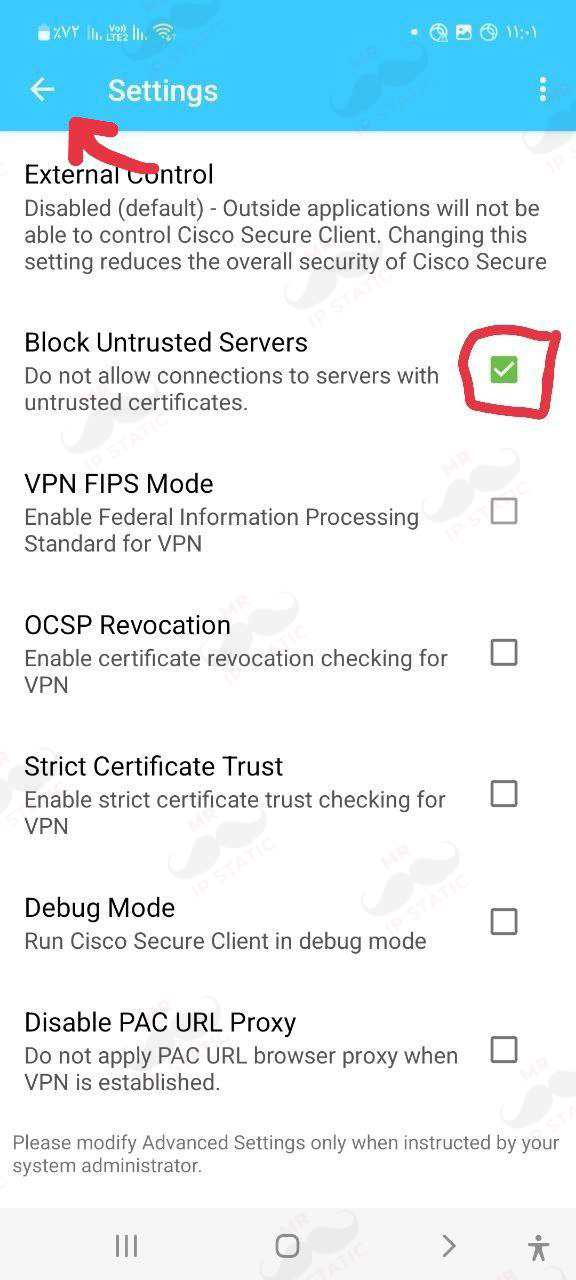
"Güvenilmeyen Sunucuları Engelle" seçeneğinin işaretini kaldırın ve "Sayfanın Başına Dön" seçeneğine tıklayın.
7
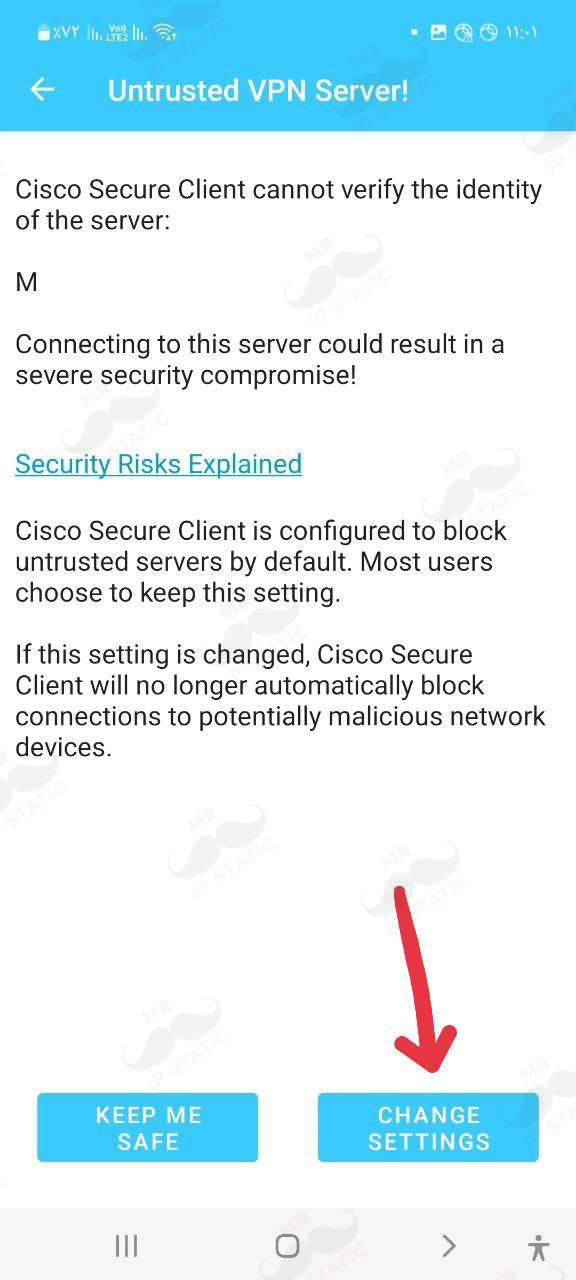
Görüntülenen izinde, AYARLARI DEĞİŞTİR seçeneğine tıklayın.
11
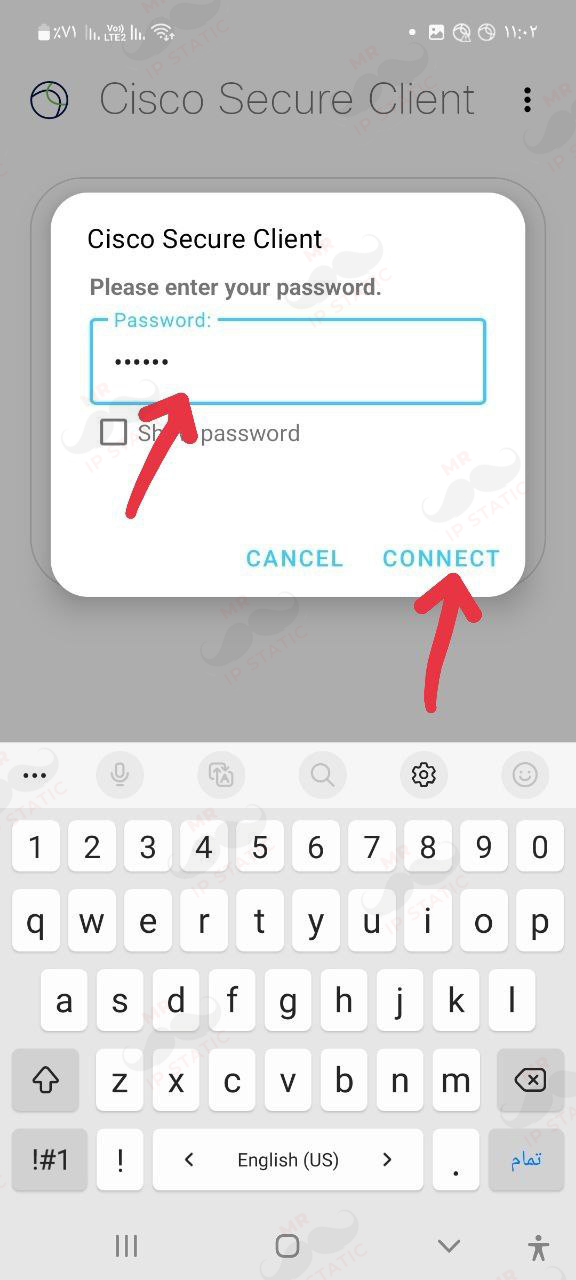
Bu bölümde, satın aldığınız indirimi girin ve BAĞLAN seçeneğine tıklayın.
10
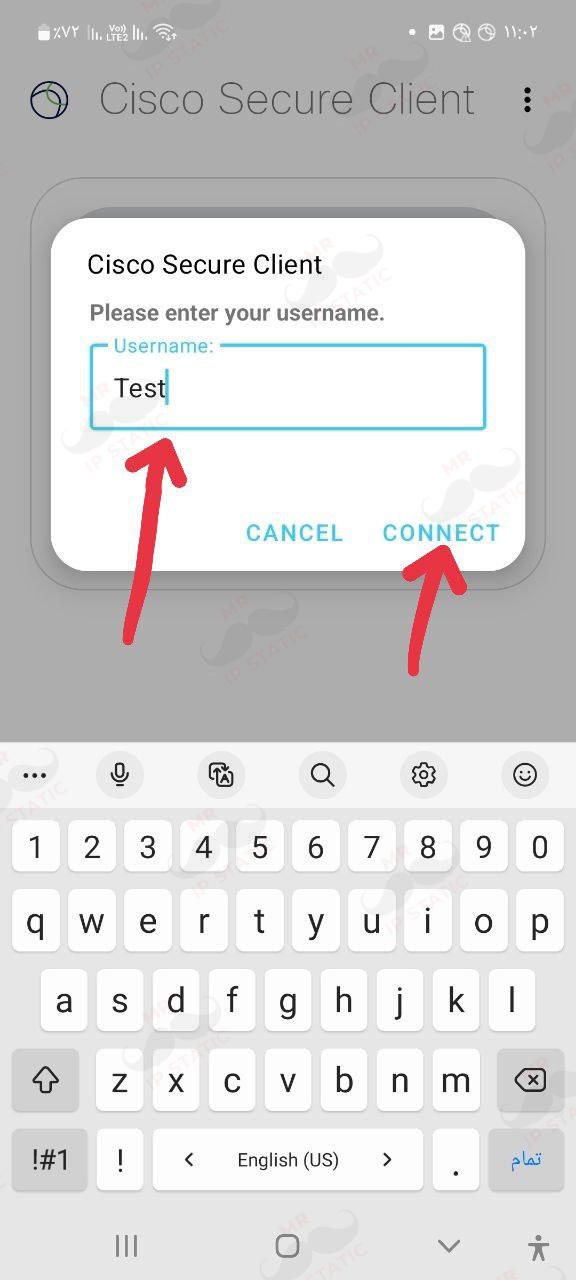
Bu bölümde, satın aldığınız kullanıcı adını girin ve BAĞLAN seçeneğine tıklayın.